Wednesday, September 29, 2010

Cara Mengganti Tamplate di Blogspot

Cara Mengganti Template di blogspot

Sekilas tentang template blog, Template website atau blog adalah desain-desain halaman web ataupun blog beserta seluruh komponennya (misal : gambar, stylesheet, dsb) baik berupa file statis maupun file dinamis yang berupa program atau aplikasi yang berjalan sebagai aplikasi web. Seperti yang anda lihat saat ini, bahwa terlihat tatanan gambar serta tulisan di layar monitor anda, itulah yang dinamakan template.


Di blogger atau blogspot, anda dapat dapat mengganti template blog anda secara leluasa sesuai dengan selera dan keinginan masing-masing. Jika anda telah mahir membuat template sendiri, anda dapat menggunakan template tersebut untuk blog anda. Namun, jika anda masih awam dalam membuat template, blogger atau blogspot sendiri telah menyediakan beberapa template yang bisa anda pilih sesuai dengan keinginan. Selain itu, anda dapat pula mengunduh atau mendownload template blogger gratis dari penyedia template blogger, salah satu contoh website yang menyediakan template blogger tersebut adalah beralamat di http://blogtemplate4u.com, disana terdapat ratusan template blogger yang bisa anda gunakan secara gratis. namun, jika anda menggunakan template gratis, syarat yang harus ditaati adalah tidak boleh menghapus atau menghilangkan credit link dari pembuat template tersebut. Dengan tidak membuang link credit pembuat template, itu adalah sebagai apresiasi atas kerja keras mereka dalam menyediakan template secara gratis.

Langsung ke topik utama, Cara mengganti template di blogspot atau blogger ada dua cara, yaitu mengganti template dengan template yang disediakan blogspot, atau mengganti template dengan template yang didapat dari penyedia template. kita. Berikut ulasannya :

Mengganti Template dengan Template yang disediakan blogger

Berikut cara-cara untuk mengganti template dengan template yang telah disediakan blogger:
  1. Silahkan login ke blogger dengan ID anda.
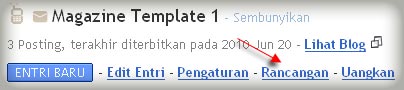
  2. Klik Rancangan.  rancangan
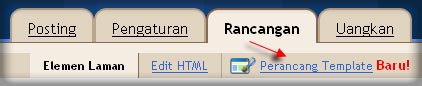
  3. Klik menu Perancang Template. Selanjutnya akan muncul jendela perancang template blogger. perancang template
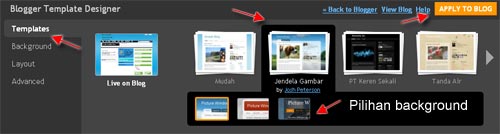
  4. Klik pada pilihan template yang tersedia (saat tartikel ini ditulis template yang terdia berjumlah 6 template). Selain itu, anda dapat pula memilih background atau gambar latar belakang dari template tersebut. Jika sudah cocok dengan salah satu template,  klik APPLY TO BLOG. blogger template designer
  5. Selesai.

Mengganti Template dengan template dari penyedia template

Berikut cara-cara untuk mengganti template dengan template dari penyedia template :
  1. Download terlebih dahulu template yang anda sukai pada website penyedia template blog gratis. Salah satu contoh anda bisa download di blogger templates.
  2. File template yang didownload, biasanya masih dalam bentuk terkompresi (zip atau rar), oleh karenanya anda perlu mengekstrak atau menguraikan file tersebut dengan software ekstraktor seperti WinZip atau WinRar, Namun jika anda tidak memiliki software tersebut, anda bisa mengekstraknya secara online di Wobzip. ekstrak template
  3. Yang nanti di upload atau di unggah ke blogger hanyalah file yang berekstensi .xml.
  4. Silahkan login ke blogger dengan ID anda.
  5. Klik Rancangan. rancangan
  6. Klik menu Edit HTML. edit html
  7. Disarankan untuk membuat backup terlebih dahulu, klik pada tulisan Download Template Lengkap. download template lengkap
  8. Klik tombol Browse.., pilih file template yang tadi didownload dan telah diekstrak ( file ekstensi .xml saja ). Kemudian klik tombol Unggah.
    unggah template
  9. Apabila ada muncul peringatan tentang widget, klik pada tombol PERTAHANKAN WIDGET. pertahankan-widget
  10. Selesai.
Kini tampilan blog sobat terlihat lebih fresh lag, apalagi blog kita sesuai dengan keinginan kita tampilannya.

Sumber : Tutorial Blog

Semoga bermanfaat...


Fungsi Tool pada Photoshop

Postingan kali ini Viacom ingin menyajikan tutorial tentang Photoshop dasar.Sebelum kita mengutak-atik sebuah gambar atau fhoto, sebaiknya terlebih dahulu kita mengenal fungsi tool pada Photoshop.Karena ini sangat penting sebagai pengenalan dasar tentang software pengolah gambar yang satu ini sebelum kita melangkah pada tehnik-tehnik lainnya. Seperti membuat Frame, mengubah background, dan lainnya.


Berikut Tool - Tool pada Photoshop.

I. Menu
1. File
Berkaitan dengan file seperti menyimpan, membuka, export, import, dan cetak.
2. Edit
Menu editing secara umum seperti cut, copy, paste, transform image serta untuk mengatur preferences Adobe Photoshop.
3. Image
Berisi editing image untuk mengatur warna, hue/saturation, braighness/contrass, ukuran.
4. Layer
Berkaitan dengan management layer pada image, seperti menambah layer, menghapus, menambah effect pada layer serta masking.
5. Select
Berkaitan dengan selection Image.
6. Filter
Berhubungan dengan Plugin pada Photoshop yang dapat digunakan untuk memberi efek tertentu pada image.
7. View
Digunakan untuk mengatur tampilan image seperti zooming, menapilkan skala dan sebagainya.
8. Window
Digunakan untuk mengatur/menampilkan window.
9. Help
Untuk menampilkan Help dan tutorial Adobe Photoshop

II. Tool Option Bar


Hampir semua tool pada Toolbox memiliki options, yang ditampilkan pada tool option bar. Option tersebut digunakan untuk mengatur nilai parameter atau option dari tool yang sedang aktif/dipilih.Sebagai contoh :
Setelah nilai parameter pada tool option bar diubah-ubah, kita dapat mengembalikannya lagi menjadi nilai Default ( nilai semula ). Yaitu dengan memilih icon tool yang ada di sebelah kiri, kemudian klik tombol. Pada contex menu yang muncul, pilih Reset Tool untuk mengembalikan nilai default dari tool yang sedang dipilih. Apabila ingin mengembalikan nilai default semua tool, pilih Reset All Tool.

Nah sobat blogger, sekian dulu pembahasan tentang tool - tool pada Photoshop. Untuk yang akan datang viacom akan mencoba membahas tentang Area Kerja pada Photoshop...

Jika dalam postinga ini masih ada kekurangannya, mari sama - sama kita perbaiki melalui comment2 sobat semua..Beri masukan ya sobat...

Semoga bermanfaat....

Tuesday, September 28, 2010

New Update Mozilla Browser 3.6.10

UPDATE Mozilla 3.6.10.Kini browser sejuta ummat ini telah meng update versi terbarunya..Yah, update terbaru dari Mozilla firefox adalah versi 3.6.10.
Tidak ada yang meragukan lagi bagaimana kecepatan browsing dari browser yang satu ini..Selain add ons yang dapat di tambahkan ke dalam brower ini juga tersedia dalam berbagai bahasa dan Operating System  yang beredar dan digunakan oleh para user saat ini.

Nah untuk kali ini viacom akan memberikan browser Mozilla Firefox ini dalam versi bahasa Indonesia dan English.
Dan juga link yang di sediakan untuk para pengguna OS Linux dan Mac...
Jadi silahkan pilih sesuai dengan keinginan sobat blogger..Cekidoottt...


DOWNLOAD Mozilla versi Bahasa Indonesia
DOWNLOAD Mozilla versi English


DOWNLOAD Mozilla Linux OS Bahasa Indonesia
DOWNLOAD Mozilla Linux OS English


DOWNLOAD Mozilla MAC OS Bahasa Indonesia
DOWNLOAD Mozilla MAC OS English

Semoga bermanfaat.....


Bagi yang mau tukeran link silahkan Klik pada side bar di atas atau klik DISINI dan ikuti petunjuknya...Ok sob...Banyak - banyak bertukar link berarti memperbanyak menjalin persahabatan...

Monday, September 27, 2010

Islamic Vector Art

Vector Islamic Art
1 EPS, JPG | 7.80 MB


Enjoyed....
Bagi yang mau tukeran link silahkan Klik pada side bar di atas atau klik DISINI dan ikuti petunjuknya...Ok sob...Banyak - banyak bertukar link berarti memperbanyak menjalin persahabatan...

Islamic Icone Design

33 Islamic Icons
256X256 | Preview | PNG | 10 MB


Enjoyed....


Bagi yang mau tukeran link silahkan Klik pada side bar di atas atau klik DISINI dan ikuti petunjuknya...Ok sob...Banyak - banyak bertukar link berarti memperbanyak menjalin persahabatan...

Sunday, September 26, 2010

Transformer

Transformers – 3 high quality images
3 JPG  3859 cm  300 dpi  25 Mb rar

Enjoyed....


Tatto For Girls

Vector Tattoos For Girls
50 tattoos | AI, EPS | 5.74 MB


Enjoyed...